
Download ScanSnap Cloud – Digitalização em Nuvem Gratuita, Gerenciamento Seguro de Documentos
Visão geral
ScanSnap Cloud é o companheiro baseado em nuvem dedicado da Fujifilm para a série iX dos scanners ScanSnap. Projetado para usuários que desejam um fluxo de trabalho sem papel sem a complicação de um computador de mesa, o aplicativo conecta seu scanner diretamente à nuvem e classifica automaticamente cada página em categorias lógicas. Seja você um profissional ocupado, um estudante ou um usuário de home‑office, o ScanSnap Cloud permite escanear, armazenar e recuperar documentos ilimitados de qualquer dispositivo com conexão à internet.
O serviço é totalmente gratuito, oferece criptografia de ponta a ponta e integra‑se com provedores de armazenamento populares como Google Drive, Dropbox, OneDrive e Box. Ao eliminar a necessidade de armazenamento local, o ScanSnap Cloud ajuda a manter seu espaço de trabalho organizado, reduz o risco de perda de dados e garante que cada digitalização seja instantaneamente pesquisável graças ao OCR (reconhecimento óptico de caracteres) incorporado. A plataforma também suporta digitalização em lote, PDFs de várias páginas e diversos formatos de arquivo (JPG, PNG, TIFF e mais), tornando‑a uma ferramenta versátil para tudo, desde recibos e notas fiscais até contratos e trabalhos acadêmicos.
Como o aplicativo em nuvem roda no próprio scanner, você pode colocar o dispositivo em uma prateleira, pressionar o botão de digitalização e o arquivo aparecerá na sua pasta de nuvem em segundos — sem PC, sem instalação de driver e sem configuração complicada.
Recursos Principais e Compatibilidade
- **Conexão Direta à Nuvem** – As digitalizações são enviadas diretamente da série iX para o armazenamento em nuvem escolhido, sem necessidade de PC.
- **Armazenamento Gratuito Ilimitado** – Sem limites ocultos; armazene quantos documentos precisar.
- **Classificação Automática** – A classificação baseada em IA cria pastas para recibos, cartões de visita, contratos e muito mais.
- **OCR Incorporado** – Cada página torna‑se texto pesquisável, permitindo buscas rápidas por palavras‑chave em todos os arquivos.
- **Sincronização Multiplataforma** – Acesse digitalizações a partir de Windows, macOS, iOS, Android e navegadores web.
- **Criptografia Segura** – Criptografia TLS 1.2 durante a transferência e AES‑256 em repouso.
- **Digitalização em Lote e Criação de PDF** – Combine várias páginas em um único PDF com marcadores.
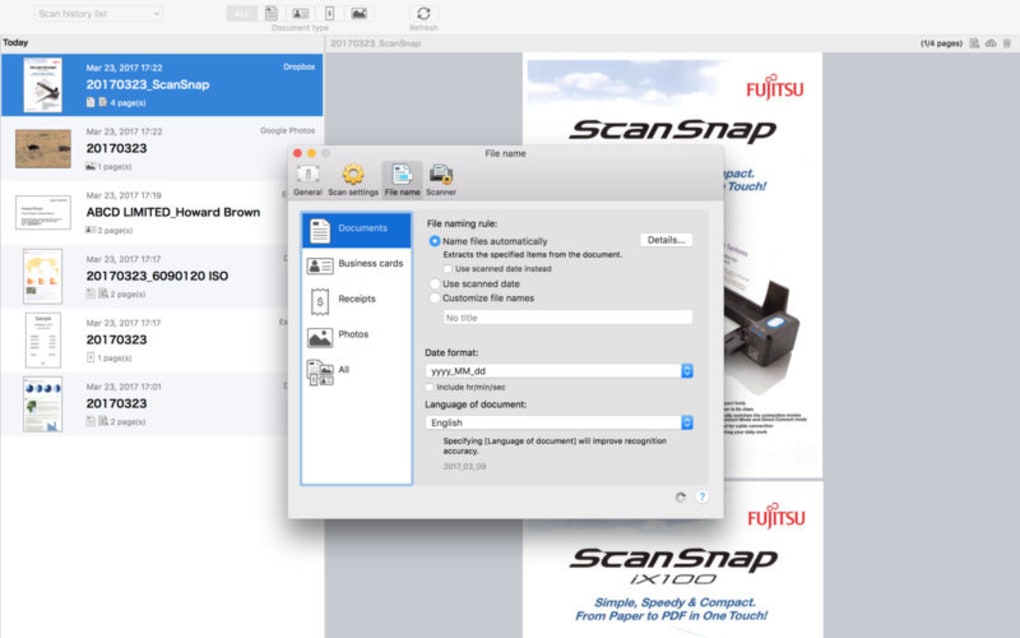
- **Regras de Nomeação Personalizadas** – Defina convenções de nomes de arquivos baseadas em data, origem ou tags personalizadas.
- **Integração com Principais Serviços de Nuvem** – Google Drive, Dropbox, Microsoft OneDrive, Box e mais.
- **Atualizações de Firmware Sem Configuração** – O scanner recebe atualizações OTA para manter o aplicativo em nuvem atualizado.
O aplicativo está incorporado ao firmware dos scanners Fujifilm ScanSnap iX500, iX700 e modelos posteriores. Ele oferece suporte aos seguintes sistemas operacionais para aplicativos complementares e acesso web:
Windows 10 e 11, macOS 10.15 Catalina e posteriores, iOS 13 ou mais recente, Android 8 ou mais recente, e qualquer navegador web moderno (Chrome, Edge, Safari, Firefox).
Guia de Instalação e Uso
Começar com o ScanSnap Cloud foi intencionalmente simplificado. Siga estas etapas para garantir uma experiência tranquila:
- Atualize o Firmware do Seu Scanner – Conecte o scanner iX a um computador (ou use o aplicativo ScanSnap Manager) e execute a atualização de firmware mais recente disponível no site de suporte da Fujifilm. Isso garante que o recurso de nuvem esteja habilitado.
- Crie uma Conta Fujifilm Cloud – Acesse o portal ScanSnap Cloud, registre‑se com seu e‑mail e verifique a conta. Você será solicitado a vincular um dos provedores de armazenamento em nuvem suportados.
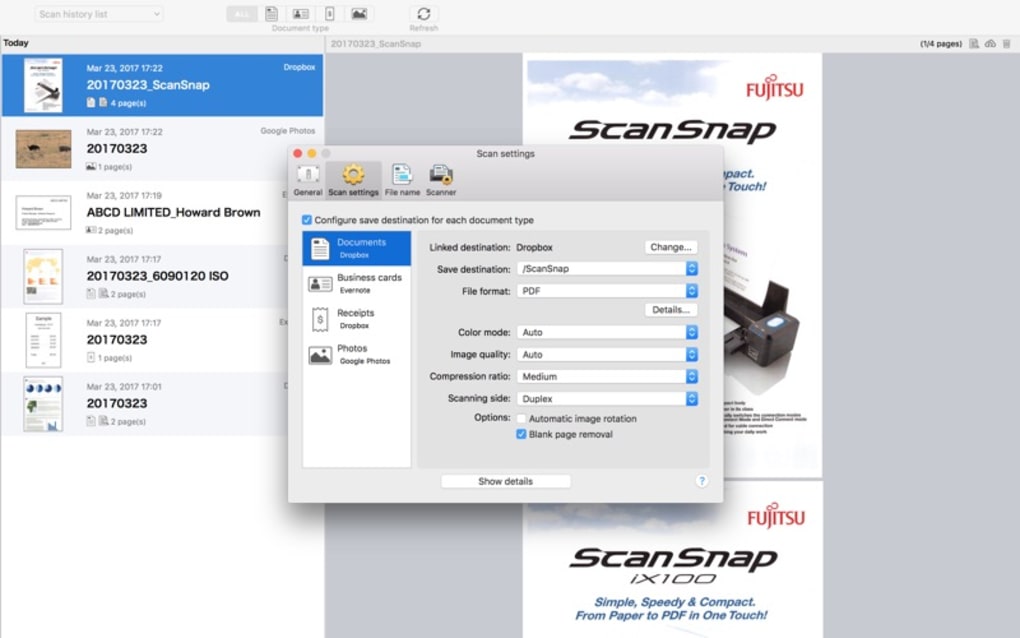
- Vincule Seu Serviço de Nuvem – Após o login, escolha Google Drive, Dropbox, OneDrive ou Box. Conceda as permissões necessárias para que o ScanSnap Cloud possa gravar arquivos diretamente no seu armazenamento.
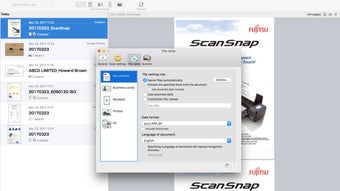
- Configure as Preferências de Digitalização – No painel web, defina os formatos de arquivo padrão (PDF, JPEG etc.), idioma do OCR e convenções de nomeação. Você também pode habilitar a classificação automática ou desativá‑la para controle manual de pastas.
- Inicie a Digitalização – Coloque o documento no alimentador, pressione o botão Scan no scanner iX e observe o LED ficar verde. A digitalização é enviada em tempo real, e uma notificação aparece nos seus dispositivos vinculados.
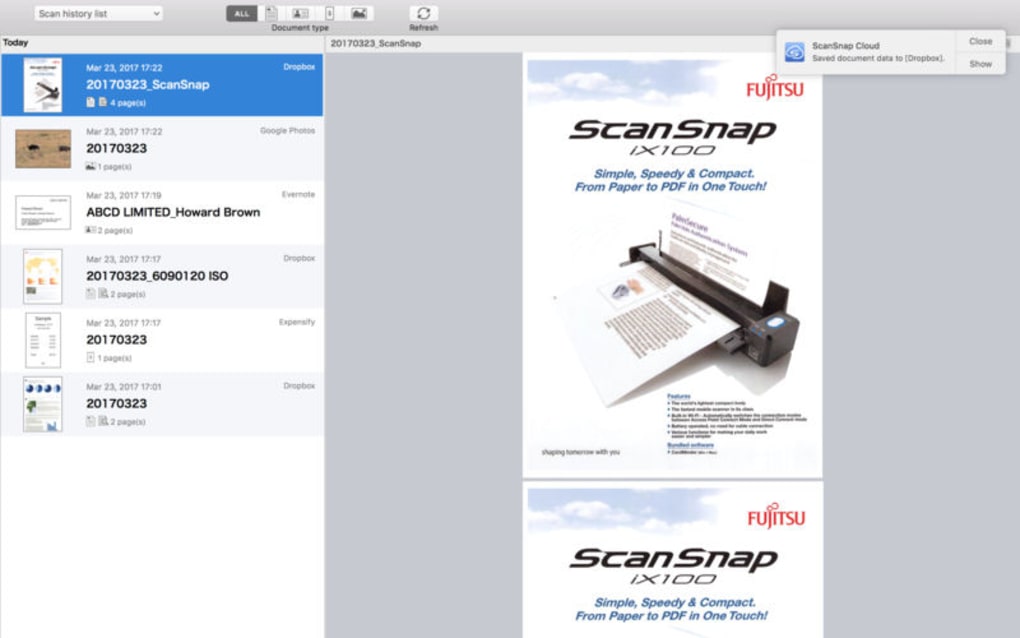
- Acesse e Gerencie os Arquivos – Abra o aplicativo de armazenamento em nuvem em qualquer dispositivo, localize a pasta “ScanSnap” e você verá subpastas criadas pela IA (por exemplo, “Faturas”, “Recibos”). Use a barra de pesquisa para localizar texto dentro de PDFs graças ao OCR.
- Mantenha a Segurança – Revise periodicamente as permissões de acesso nas configurações do seu provedor de nuvem e altere a senha do ScanSnap Cloud a cada seis meses.
Como o fluxo de trabalho contorna o PC, você pode manter o scanner em uma prateleira ou montá‑lo atrás de um monitor, liberando espaço valioso na mesa. Para equipes, vários usuários podem compartilhar a mesma pasta de nuvem, tornando a colaboração em documentos digitalizados perfeita.
Prós e Contras
Prós
- Totalmente gratuito com armazenamento ilimitado.
- Sem necessidade de computador – fluxo direto scanner‑para‑nuvem.
- Classificação automática baseada em IA economiza tempo.
- OCR robusto torna cada documento pesquisável.
- Segurança forte com criptografia TLS 1.2 e AES‑256.
- Ampla compatibilidade em Windows, macOS, iOS, Android e web.
- Integração fácil com os serviços de nuvem mais populares.
- Atualizações regulares de firmware mantêm o aplicativo atualizado sem intervenção do usuário.
- Digitalização em lote e regras de nomeação personalizadas suportam fluxos de trabalho profissionais.
- Painel web intuitivo para gerenciar configurações e visualizar histórico de digitalizações.
Contras
- Compatível apenas com a série Fujifilm ScanSnap iX; modelos mais antigos não suportam nuvem.
- Requer conexão de internet estável para cada digitalização.
- Ferramentas avançadas de edição limitadas em comparação com softwares de digitalização completos para desktop.
- A criação inicial da conta na nuvem adiciona um passo extra para novos usuários.
- Alguns usuários relatam atrasos ocasionais ao enviar lotes de PDF muito grandes.
Perguntas Frequentes
O ScanSnap Cloud é realmente gratuito ou há taxas ocultas?
Sim, o ScanSnap Cloud é completamente gratuito para uso ilimitado. A Fujifilm não impõe limites de armazenamento, taxas de assinatura ou cobranças por digitalização. Os únicos custos que você pode ter são aqueles associados ao provedor de armazenamento em nuvem escolhido (por exemplo, se você ultrapassar o limite gratuito do Google Drive).Posso usar o ScanSnap Cloud com um scanner que não faz parte da série iX?
Não. A funcionalidade de nuvem está incorporada ao firmware dos modelos ScanSnap iX500, iX700 e modelos iX mais recentes. Dispositivos ScanSnap mais antigos dependem do software ScanSnap Manager e exigem um computador para enviar arquivos.O que acontece com minhas digitalizações se a conexão de internet cair durante o upload?
O scanner armazena a imagem digitalizada localmente e retoma automaticamente o upload assim que a conexão for restabelecida. Nenhum dado é perdido, e você verá um status “pendente” no painel web até que a transferência seja concluída.O ScanSnap Cloud oferece OCR multilíngue?
Sim. O motor de OCR inclui suporte para Inglês, Espanhol, Francês, Alemão, Italiano, Japonês, Chinês (Simplificado) e muitas outras línguas. Você pode selecionar o idioma desejado nas preferências de digitalização.Posso compartilhar documentos digitalizados com colegas sem que eles tenham uma conta Fujifilm?
Absolutamente. Como as digitalizações são armazenadas no serviço de nuvem vinculado, você pode compartilhar pastas ou arquivos individuais usando os recursos nativos de compartilhamento do Google Drive, Dropbox, OneDrive ou Box. Os destinatários precisam apenas de acesso ao armazenamento em nuvem, não de uma conta ScanSnap Cloud.Conclusão e Chamada à Ação
O ScanSnap Cloud cumpre a promessa de um escritório verdadeiramente sem papel ao combinar o hardware confiável da Fujifilm com um serviço de nuvem gratuito e sem atritos. Sua força está na simplicidade: você coloca um documento no alimentador, pressiona um botão e o arquivo aparece instantaneamente no armazenamento em nuvem preferido, totalmente pesquisável graças ao OCR. Para usuários que já possuem um scanner da série iX, a transição para um fluxo de trabalho sem computador é revolucionária, especialmente em ambientes onde o espaço na mesa é precioso ou onde múltiplos usuários precisam de acesso rápido a documentos compartilhados.
Embora a necessidade de um scanner compatível com iX e uma conexão constante à internet sejam as principais limitações, a proposta de valor geral — armazenamento gratuito ilimitado, segurança robusta e organização impulsionada por IA — torna o ScanSnap Cloud uma adição atraente a qualquer conjunto de ferramentas de produtividade. Se você está pronto para desobstruir sua mesa, acelerar o manuseio de documentos e manter seus arquivos seguros na nuvem, não há melhor momento para ativar o ScanSnap Cloud.
Pronto para experimentar digitalização sem complicações? Clique no botão abaixo para baixar o firmware mais recente, criar sua conta gratuita no ScanSnap Cloud e começar a digitalizar diretamente para a nuvem hoje.







